「AIでアプリを作ってみたいけど、プログラミングなんてできない…」
そんな方でも大丈夫。Gemini AIに指示を出すだけで、実用的な業務アプリが作れます。
この記事では、YouTube動画で実演した「領収書スキャナーアプリ」の作り方を、初心者にもわかりやすく4ステップで解説します。

今回作るアプリ
領収書AIスキャナー
| 機能 | 説明 |
|---|---|
| カメラスキャン | レシートを撮影するだけ |
| AI自動解析 | 日付・店名・金額を自動抽出 |
| データ保存 | ブラウザ内で安全に管理 |
| CSV出力 | 確定申告・経費精算に使える |
| 完全無料 | 月15回まで無料 |
所要時間:たった10分
- ステップ1: 要件定義(AIに何を作るか伝える)— 2分
- ステップ2: AIがコード生成 — 1分
- ステップ3: Google Cloud Console設定 — 5分
- ステップ4: 実際に使ってみる — 2分
プログラミング経験がなくても、指示の出し方さえ分かれば誰でも作れます。
【ステップ1】要件定義:AIに何を作るか伝える(2分)
AIアプリ開発で最も重要なのは「AIに何を作ってほしいか」を明確に伝えること。
プログラミングの知識は不要ですが、ゴールと制約を具体的に言語化する必要があります。
今回の要件定義
ポイント: 「こんな感じで」ではなく、具体的な機能を箇条書きで伝えるのが成功の秘訣です。特に出力フォーマット(日付形式、勘定科目リスト)まで明記すると、手戻りが激減します。
【ステップ2】AI(Gemini)がコード生成(1分)
要件定義をGemini(またはChatGPT)に投げると、数秒で400行のHTMLコードを生成してくれます。
生成されたコードの内容
- React + Tailwind CSS(モダンなUI、CDN経由で軽量)
- カメラAPI(リアルタイムプレビュー、鏡モード、自動撮影対応)
- Gemini API連携(画像解析 + 勘定科目の自動分類)
- データ編集機能(モーダルで項目修正可能)
- LocalStorage(データ保存 + 日付フィルタリング)
- CSV出力機能(BOM付きUTF-8、Excel直接開ける)
- 設定画面(APIキー管理 + モデル選択)
このコードを「領収書アプリ.html」というファイル名で保存すれば、もうアプリは完成しています。
※ 解説: AIは「何を作るか」を理解できれば、実装の詳細は自動で決めてくれます。具体的な保存方法は【ステップ3-5】で説明します。
【ステップ3】Google Cloud Console設定(5分)
AIが作ったアプリを動かすには、Gemini APIキーが必要です。無料で取得できます。
3-1. Google Cloud Consoleにアクセス
https://console.cloud.google.com/
- 普通のGoogleアカウント(Gmail)でログインOK
- クレジットカード登録不要
3-2. プロジェクトを作成
- 画面上部の「プロジェクトを選択」→「新しいプロジェクト」
- プロジェクト名:
領収書アプリ - 「作成」をクリック
3-3. APIを有効化(超重要)
この手順を飛ばすと動きません!
- 左メニュー「APIとサービス」→「ライブラリ」
- 検索:「Generative Language API」
- 「有効にする」ボタンをクリック
注意: 注意: 「Gemini API」では見つかりません。必ず「Generative Language API」で検索してください。
3-4. APIキーを取得
- 「APIとサービス」→「認証情報」
- 「+認証情報を作成」→「APIキー」
- 生成されたキーをコピー
(推奨)APIキーを制限:
- 「APIキーを編集」→「APIの制限」→「Generative Language API」のみにチェック
3-5. アプリにAPIキーを設定
- 【ステップ2】で保存したHTMLファイル(
領収書アプリ.html)をダブルクリック- → Chrome・Edge・Safariなどのブラウザで自動的に開きます
- アプリが開いたら、右上の「設定アイコン」(設定)をクリック
- APIキーを貼り付け
- 「同期・モデル修復」→「gemini-1.5-flash」を選択
- 「設定を保存」
これで準備完了!
【ステップ4】実際に使ってみる(2分)
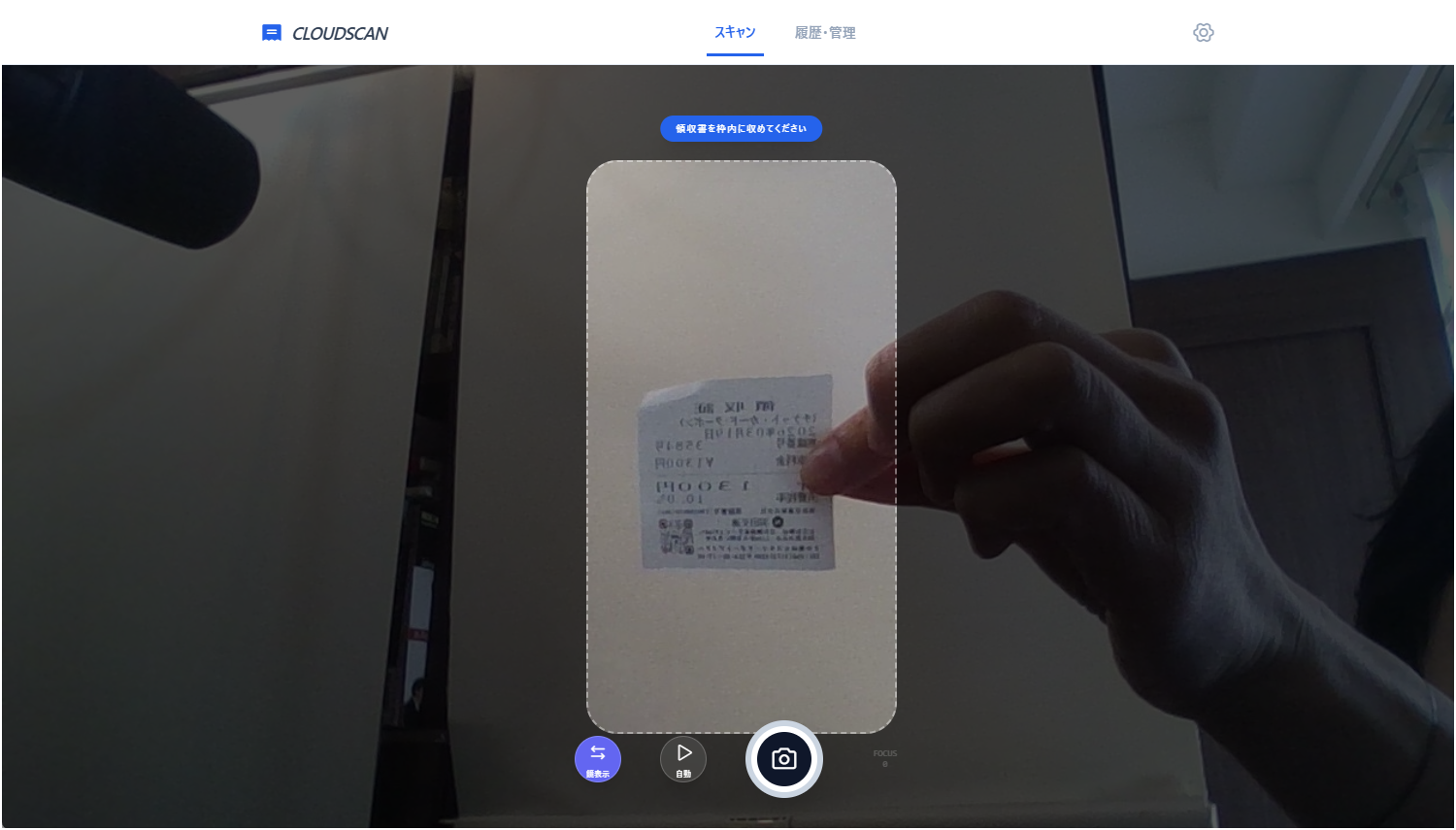
レシートをスキャン
アプリを開くとカメラが自動起動します。
- レシートを画面中央のガイド枠に収める
- 白い丸ボタンをタップ
- AIが自動解析(数秒で完了)
データを確認・修正
AIが抽出した内容が表示されます:
- 日付(YYYY/MM/DD形式、年がない場合は自動補完)
- 支払先(店名)
- 金額(税込)
- 勘定科目(会議費/消耗品費/旅費交通費/接待交際費/通信費/福利厚生費/その他)
- 備考(内容の要約)
間違いがあれば修正して「保存して次へ」。
CSV出力(確定申告・経費精算用)
- 「履歴・管理」タブをタップ
- 「CSV書き出し」ボタンをクリック
- Excelで開けるCSVファイルがダウンロードされます
CSV形式例:
完成!たった10分で実用アプリができました
ここまでの流れ:
- 要件定義(60秒)
- AIがコード生成(30秒)
- API設定(5分)
- 動作確認(2分)
合計:10分以内
プログラミング経験ゼロでも、AIに適切な指示を出せば、実用的なアプリが作れる時代になりました。
よくあるトラブルと解決方法
▼ Q1. カメラが起動しない
原因: カメラ許可が拒否されている
解決方法:
- ブラウザのアドレスバー左側「」をクリック
- 「カメラ」を「許可」に変更
- ページをリロード(F5)
▼ Q2. APIエラーが出る
エラー例: 404 Not Found、API key not valid
解決方法:
- Generative Language APIが有効化されているか確認(← 最多原因)
- APIキーにスペースが入っていないか確認
- アプリの設定で「同期・モデル修復」を実行
▼ Q3. CSV出力が文字化けする
原因: テキストエディタで開いている
解決方法:
- NG: メモ帳で開く
- OK:Excelで開く
CSVファイルを右クリック → 「プログラムから開く」→「Excel」
完成版を今すぐ使いたい方へ(ダウンロード)
「自分で作るのは面倒…」という方のために、完成版を無料配布しています。
ダウンロード方法
方法1:ワンクリックダウンロード(推奨)
下のボタンをクリックするだけで、完成版HTMLファイルがダウンロードされます(ログイン不要)。
ダウンロード後の使い方:
- ダウンロードされた
receipt_scanner.htmlをダブルクリック - Chrome・Edge・Safariなどのブラウザで自動的に開く
- 【ステップ3】のAPI設定を行う → 完了!
補足: 補足: HTMLファイルは通常ダブルクリックするだけでブラウザが起動します。もし開かない場合は、ファイルを右クリック → 「プログラムから開く」→ ブラウザを選択してください。
方法2:コードをコピー&ペースト
▼ コピペ手順を表示(クリックで展開)
Windows(メモ帳)の場合:
- 上のGitHubリンクを開き、
receipt-scanner-app.htmlの内容をコピー(Ctrl + A→Ctrl + C) - 「スタートメニュー」→「メモ帳」を開く
- メモ帳に貼り付け(
Ctrl + V) - 「ファイル」→「名前を付けて保存」
- ファイル名:
領収書アプリ.html - ファイルの種類:「すべてのファイル (*.*)」(重要!「テキスト文書」ではダメ)
- 保存場所:デスクトップ
- ファイル名:
- デスクトップに保存された「領収書アプリ.html」をダブルクリック
- → Chrome・Edgeなどのブラウザで自動的に開きます
Mac(テキストエディット)の場合:
- Launchpadから「テキストエディット」を開く
- メニューバー「フォーマット」→「標準テキストにする」(必須!これを忘れると動きません)
- 上のGitHubリンクを開き、
receipt-scanner-app.htmlの内容をコピー(Command + A→Command + C) - テキストエディットに貼り付け(
Command + V) - 「ファイル」→「保存」(
Command + S)- 名前:
領収書アプリ.html - 「.txtを使用」のチェックを外す(重要!)
- 保存場所:デスクトップ
- 名前:
- デスクトップに保存された「領収書アプリ.html」をダブルクリック
- → Safari・Chromeなどのブラウザで自動的に開きます
ダウンロード後は、【ステップ3】のAPI設定を行えばすぐに使えます。
このアプリの活用シーン
個人事業主・フリーランス
- 確定申告の準備(青色申告・白色申告)
- 経費の記録・月次集計
企業の経理担当者
- 社員の経費精算チェック
- 領収書の電子化・ペーパーレス化
一般の方
- 家計簿代わり
- 月次支出の把握
料金について
無料枠で十分使えます
- Gemini 1.5 Flash: 月15リクエストまで無料
- 画像1枚の解析 = 約1リクエスト
- 月15枚までのレシートなら完全無料
詳細:https://ai.google.dev/pricing
データのプライバシー
安全な設計:
- データは全てブラウザ内のみで処理
- サーバーへの送信は一切なし
- APIキーもブラウザ内に保存
注意: バックアップ推奨:
- データはブラウザのLocalStorageに保存
- 定期的にCSV出力でバックアップを推奨
開発者向け:カスタマイズ方法
「機能を追加したい」「自分で一から作りたい」という方向けに、動画で使用した実際のプロンプトを公開します。
▼ カスタマイズ用プロンプト集(クリックで展開)
📋 基本プロンプト(アプリ作成用)
以下のプロンプトをGeminiまたはChatGPTに投げると、完全なHTMLコードが生成されます。
使い方: このプロンプトをコピーして、Gemini(https://gemini.google.com/)に貼り付けるだけ。
追加機能の実装プロンプト
🔧 エラー対処プロンプト
まとめ:AIで誰でもアプリ開発ができる時代
この記事で紹介した方法を使えば、プログラミング未経験でも実用的なアプリが作れます。
重要なのは「コード」ではなく「要件定義」
- 何を作りたいか(ゴール)
- どう動いてほしいか(制約・機能)
- 誰が使うか(ターゲット)
これを具体的に言語化できれば、AIが実装してくれます。
次のステップ
- 実際に作ってみる(この記事の手順で)
- 自分の業務に合わせてカスタマイズ
- 他のアプリにも挑戦(見積書作成、在庫管理など)
🎥 動画でも詳しく解説しています
この記事の内容を動画でステップバイステップで実演しています。
YouTube: カサスブレインチャンネル
チャンネル登録・高評価もよろしくお願いします!
カサスブレイン - AIで仕事を効率化
他にもAI活用術・業務効率化のコラムを公開中です。
最終更新日: 2026年3月28日
執筆: カサスブレイン編集部

AIを活用した業務効率化をサポートします
「自社に合ったAI活用方法を知りたい」「もっと高度なアプリを作りたい」という方は、ぜひお気軽にご相談ください。
無料相談を申し込む(45分)
※相談はオンライン(Zoom)で実施します
※無理な営業は一切ありません。まずは現状整理から始めましょう